Заявки на установку КП
Добавление заявки
Для добавления новой заявки на установку нажмите кнопку Добавить заявку в разделе Заявки - Установка

- Укажите адрес или номер КП
- Выберите контейнеры из списка или добавьте произвольный контейнер нажав кнопку
Добавить контейнер - Укажите диапазон выполнения заявки на установку:
- Ближайшие три дня;
- Конктретная дата.
- Укажите основание заявки
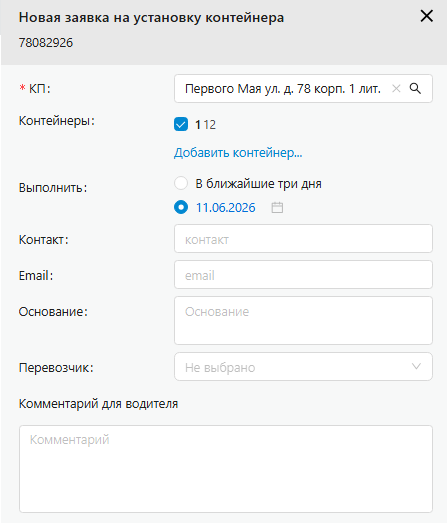
Необязательные поля - контакт, email, основание, перевозчик и комментарий.
- Сохраните заявку
Фильтр раздела Заявки

- Все - показывает все заявки на установку
- КГО - показывает заявки, на установку контейнеров КГО
- РСО - показывает заявки, на установку контейнеров РСО
- ТКО - показывает заявки, на установку контейнеров ТКО
- А - показывает заявки, на установку контейнеров для А отдохов
Статус заявки:

- Новые - показывает заявки, не поставленные в план-задание или маршрут.
- Поставлены в план задание - показывает заявки, поставленные в план-задание или маршрут.
- Просроченные - показывает заявки, не выполненные в срок
- Получен отчет от водителя - показывает заявки, по которым получен отчет водителя.
- Получен отчет о невывозе - показывает заявки, по которым получен отчет о невывозе.
Участок вывоза - выберите нужный участок

Адрес/код КП/номер заявки - Укажите адрес, код КП или номер заявки для поиска
Назначена на - введите номер ТС

Дата создания заявки - укажите дату создания заявки
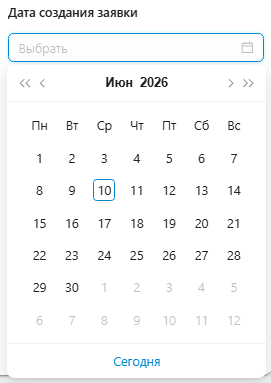
Дата выполнения заявки - укажите дату выполнения заявки

Добавление заявки в план-задание
В редакторе план-заданий откройте план-задание на нужную машину и дату, выберите раздел Заявки

В нижней таблице выберите вкладку Установка, далее выберите нужную заявку из списка и нажмите кнопку "Добавить в ПЗ".

Вы также можете нажать на ссылку "Выбрать" и в открывшемся окне выбрать номер машины и дату.

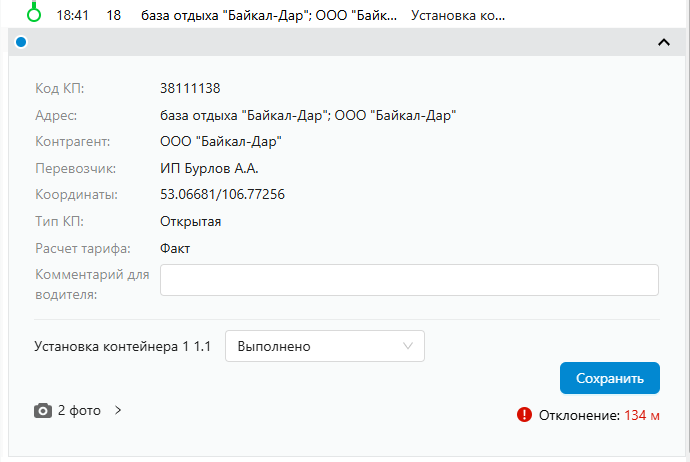
Отчет об установке контейнера
Заявка на установку контейнера в мониторинге отображается отдельной строкой план‑задания с наименованием “Установка контейнера”
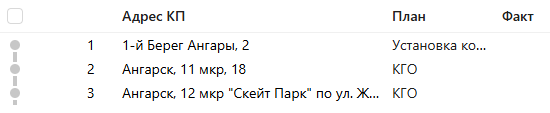
В форме отчёта по заявке предусмотрен выпадающий список со значениями: Выполнено, Не выполнено.